動画制作において、映像のクオリティと同じくらい重要なのが「音」です。
しかし何故か軽視されがちなのも音です。
ですが多くのビデオグラファーや動画クリエイターにとって、
整音作業は無知なことが多く鬼門になっていることではないでしょうか?
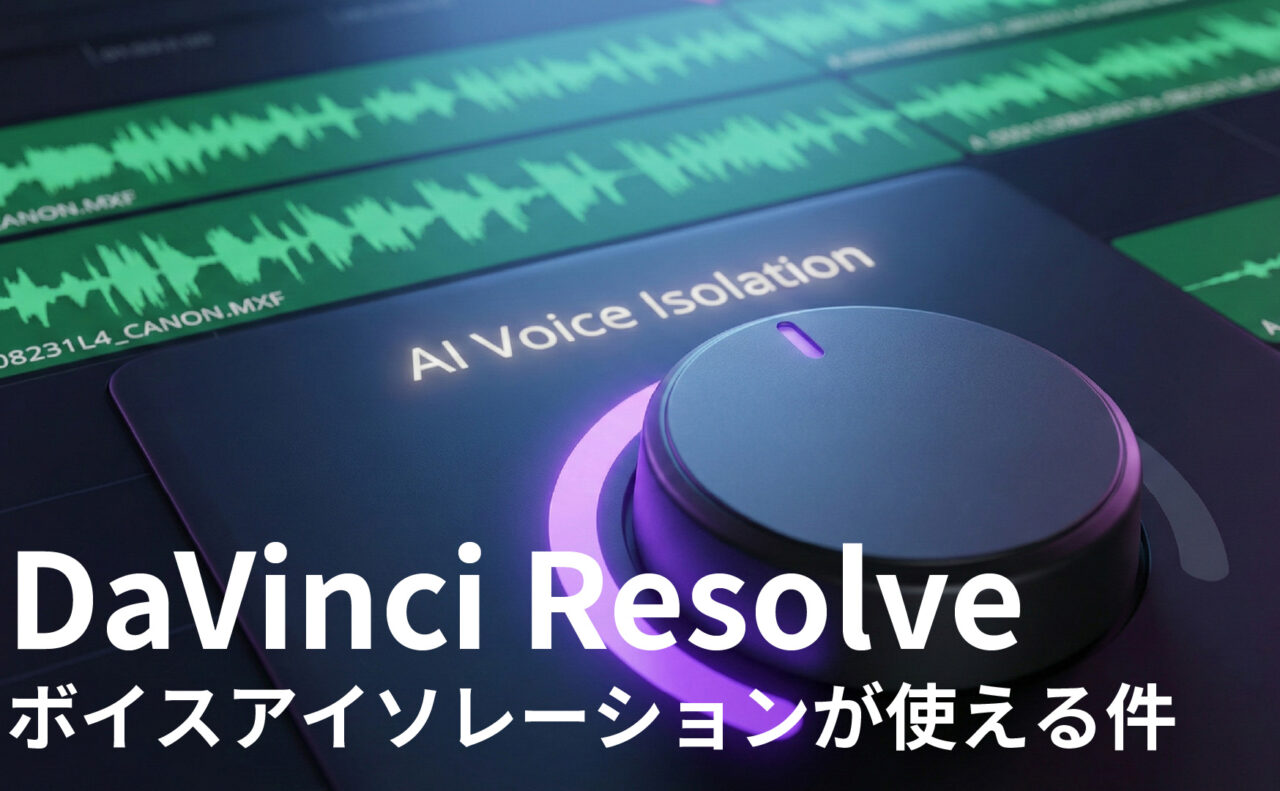
「DaVinci Resolve(ダビンチリゾルブ)」の有償版であるDaVinci Resolve Studioに搭載されたAI機能
「ボイスアイソレーション(Voice Isolation)」。これが、改めて思いのほか良かったので紹介したいと思います。
今回は、DAW(音楽制作ソフト)に詳しくない方でも直感的に使えるこの機能について、
業界標準プラグインとの比較も交えながら紹介します。
無料版をお使いの方にとっても、アップグレードする判断の参考になれば幸いです。
従来のノイズリダクションへの苦手意識
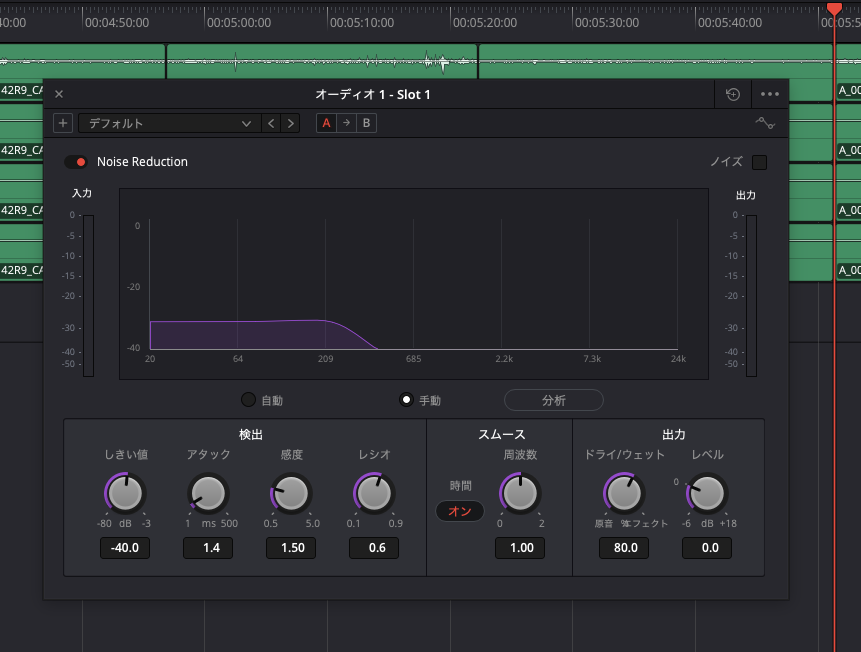
DaVinci Resolveには、以前から強力な「ノイズリダクション」プラグインが搭載されていました。
DAWやDTMに触れたことがある方なら、
「スレッショルド」「アタック」「リリース」といったパラメータが並ぶUIに見覚えがあるでしょう。
見慣れている方なら、それぞれが何となく何を指しているかが分かり、比較的とっつきやすいUIになっているかもしれません。
しかし、映像制作から入ったクリエイターにとってはどうでしょうか。
画面に並ぶ無数のノブや専門用語は、
まるでコックピットの計器類みたいに写ってしまうことでしょう。
「何をどういじれば正解なのか分からない」
「あまり違いが分からず、何を操作していいか感覚的に理解しづらい」
コンプレッサーの挙動の感覚を掴んでいないと、
従来のノイズリダクションは非常に扱いづらい代物です。
正直なところ、筆者である私自身も、すべてのパラメータを完璧に理解して使いこなしていたわけではありません。
クリエイターを取り巻く「音」の過酷な環境
昨今の動画制作、特にYouTubeやWebコンテンツの現場では、
少人数、あるいはワンマンで撮影から編集までこなすケースがほとんどです。
- 専任の録音部、技術がいない: 音声チェックにリソースを割けず、現場のノイズに注意を払えないまま撮影が進む。
- 環境を選べない: エアコンの音、交通量の多い屋外、突然の風切り音など、ノイズの多い環境でも対策できず撮影を余儀なくされる。
- MA予算がない: プロのエンジニアに整音を依頼する予算も時間もない。
こうした状況下で、「ノイズ」をどう処理するか。場合によっては制作物のクオリティを左右する問題にもなります。
そこで必要になるのがDaVinci Resolve Studioの「ボイスアイソレーション」です。
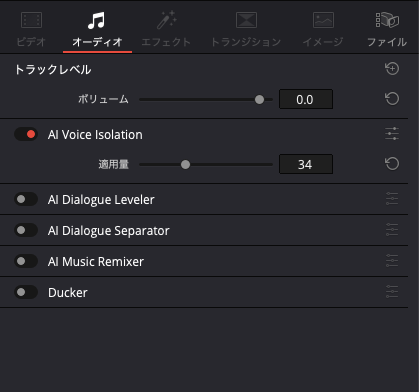
ボイスアイソレーションとは?最新のAIノイズ除去
DaVinci Resolve Studio 18.1以降で本格実装された「ボイスアイソレート」。
これは単なる付属のノイズリダクションプラグインではありません。
AI(DaVinci Neural Engine)を活用したノイズリダクションのプラグインになっています。
ChatGPTのような対話型のものではありませんが、ディープラーニング技術を応用した、
AIモデルを使用したノイズリダクション方式になっています。
ノイズリダクションの仕組み
従来のノイズリダクションは、「ノイズとなっている部分を特定し、
間引く」というややアナログ的なアプローチでした。
雑踏やクーラーからの風、
そのような常時鳴っているノイズの空間の帯域をカットするイメージです。
そのため、ノイズ除去ができると言っても、収録された音のクオリティーに影響を受けやすく、
その効果も目立ってノイズが消えるというより、目立ちすぎていたものを抑える。
動画クリエイターの視点で端的に言ってしまうと、あまり効果を感じない。
また、声質の劣化もしやすいのが弱点でした。
一方、ボイスアイソレートは、
「人の声をAIが学習しており、学習データを元に声を判定しそれ以外を捨てる」というアプローチを行います。
数千、数万パターンの音声を学習したAIが、「これは人の声」「これは雑音」と瞬時に判断。
声の成分だけを抜き出し(アイソレートし)、音などをバッサリと切り落としてくれます。
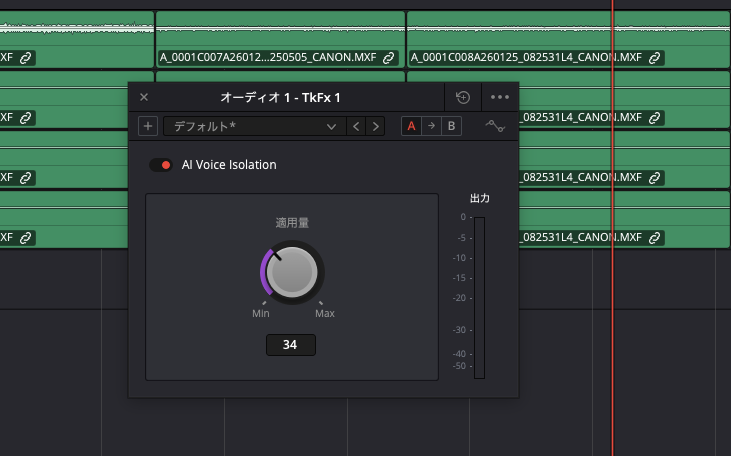
最大のメリット:驚異の「ワンノブ」操作
このプラグインの最もいいところは、操作性です。
画面にあるのは、たった一つのノブ(スライダー)だけ。
難しい周波数分析も、ノイズプリントの採取(音声を聞かせる)も必要ありません。
機能をオンにして、適用量を調整するだけ。
「オーディオに詳しくない」なくても誰でもでき、
耳が肥えてなくても効果をはっきり理解できる。
そのシンプルさが最大のメリットです。
ボイスアイソレートの実力とメリット
実際に使ってみて感じたメリットを紹介します。
整音のプロフェッショナルではないので、雑な使い方をしているのは承知してますが、
動画クリエイター的には、楽な使い方をしてのレビューになります。
1. 圧倒的な時短効果
従来のプラグインでは、データの状況に応じて事前にボリュームを整えたり、
プラグインの設定も調整をする必要がありました。
ボイスアイソレートなら、インスペクタパネルのスイッチを入れ、
効果量を調整するだけで完了します。
動画クリエイターとしては、他にも膨大な作業があるので、
ノイズ除去にそこまで時間を割けないので
これはありがたいですし、
効果もそこそこ良い感じで「NLEに付属のものだから」みたいな感じにならないのがグッドでした。
2. 複数人の会話でも破綻しない
これは良い使い方ではありませんが、複数人のインタビュー音声が同一トラックに入っている場合でも、
特定の人だけ削られ過ぎて、声がおかしくなるような挙動がおこらず、楽できました。
3. 「保険」としての強力な安心感
ノイズリダクションを前提にした撮影はNGですが、
「もし現場でエアコンを切り忘れたら」「もし予期せぬ雑音が入ったら」みたいな、
ドキュメンタリーや取材などで、その瞬間しか撮れないなんて現場などの場合の保険にもなります。
ボイスアイソレートがあれば、その時の不安で次の撮影の集中力を落とさずに済みますし、
ノイズリダクションの性能を理解していれば、現場判断で録り直しの判断も少なくて済みます。
こういった安心感は、精神的な余裕を生み、
少ないチームで動く場合は、特に重要だと感じます。
4. 動作が意外と軽い
高度なAI処理を行っているだろうにもかかわらず、思いのほか軽かったです。
フェアライトページでチェックしている分には、プラグインのオンオフを切り替えでモタつくようなことも無かったですし、
再生位置をスキップしたりしても、遅延なく追従してくるレスポンスの良さがありました。
デメリットと注意点、使いすぎはやはり禁物。
ノイズリダクションは魔法ではありません。
消しゴムマジックみたいなものと勘違いしていると痛い目に合います。
音の「輪郭」が削られる
ダビンチリゾルブのボイスアイソレートは、効果が元から強めな印象で、強力に効く分、半分くらいでも声の成分の一部を削ぎ落としてしまいます。音の輪郭線が消えて、ボヤッとした抜けの悪い声になり、高音の響きが失われてできる「デジタル臭さ」を感じやすいものになっています。
自然環境音まで消し去る
そもそも自然環境音を残したい場合は、ボイスアイソレートは間違っていますので、
通常のノイズリダクションを使用しましょう。
ボイスアイソレートは声と他の音を分離するプラグインです。
リアリティーを出したい場合は、他で録った音を入れるか、ゲートなどで下げちゃう方が良いかもしれません。
これも、声の緩急が大きい場合は善し悪しですので、
扱いが難しくなのかなと思いますが、中々難しいところです。
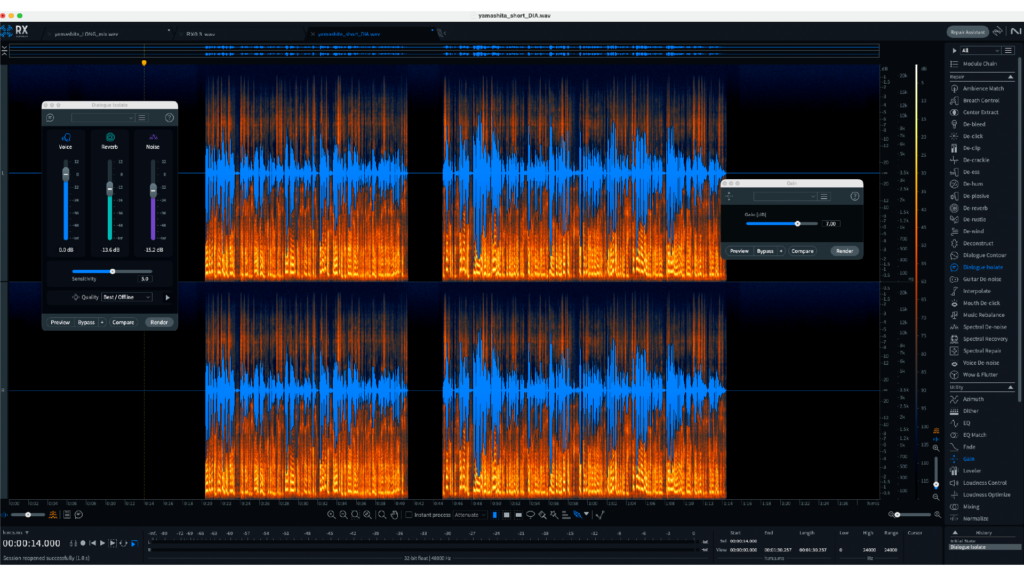
業界標準「iZotope RX」との比較
ここで、多くのクリエイターが気になるであろう比較を行います。
オーディオ修復業界の金字塔、iZotope(アイゾトープ)社の「RX」シリーズとの違いです。
このボイスアイソレーションが導入される前からRXのことは知っていて、導入していたのですが、
ダビンチリゾルブのボイスアイソレートのネーミングも、本家RXの請け売りなのでしょう。
もしくは、iZotopeとライセンス契約して機能を一部を取り入れて実現しているような気がしています。
SeratoのFXでの実績もありますし……。
話を戻して、RXにも同様の「Dialogue Isolate」という機能があります。
結論から言うと、純粋な性能では「RX」が圧倒的でした。
- DaVinci Resolveのボイスアイソレーション: 「腐りかけの桃を食べる時」のイメージです。
- 傷んでいる部分(ノイズ)を取り除く際、包丁でガバっと大きく切り落とす、そんなイメージです。確実に悪い部分はなくなりますが、一緒に美味しく食べられる果肉(声の微細なニュアンスや空気感)も持っていかれてしまう印象です。豪快ですが、繊細さに欠ける印象です。
- iZotope RX: 「リンゴの皮むき」のイメージです。 果肉(声の芯や輪郭)を極力残しながら、皮(ノイズ)だけを薄く、均一に、外科手術のような正確さで剥いてくれます。素人が聴き比べても分かるほど、「ノイズは消えているのに、声は自然なまま」という仕上がりで、録音データにもよりますが、「どうやってるの?」と思ってしまうほど、自然な感じに残してくれます。
とはいえ、正直、比較をしなければ、
DaVinci Resolveのボイスアイソレーションで処理したものでも気が付かないくらいには、
自然に処理はできます。なので、RXが凄すぎるだけとだけ付け加えておきたいです。
それでもDaVinci Resolveを選ぶ理由
「じゃあRXを買えばいいじゃん?」と思うかもしれませんが、RXは高いです。
スタンダード版でも7万円近くしますし、最上級モデルは20万円と、普通にレンズを買うのと同じ感覚です。
また外部プラグインですし、元々RXは処理が重いソフトなので、
負荷は高いのでダビンチリゾルブで使うにはフリーズや強制終了の不安がややあるので警戒しがちです。
DaVinci Resolveのボイスアイソレーションは、多少大雑把さに目を瞑れば
「動画編集ソフトの中で完結する」「追加コスト不要」「軽快に処理できる」という点で、
動画クリエイターにとっては最適解だと思います。
本当にやばい録音データだけRXを使うなんて、
選択方式にするのもありかなと思います。
BGMを敷いたりすれば、ある程度ごまかせてしまいますし、
広告などやテーマ的に問題ないものであれば、Resolveの機能で必要十分備わっていると思います。
実践:おすすめの設定とワークフロー
最後に、ボイスアイソレーションを最大限に活かすためのちょっとしたコツを紹介します。
推奨値は「20~40」
50以上は輪郭が削られて、ぼやける感じが強く出てきます。
20~40程度に抑えるのがいいのかなというのが個人的な感想。
削り切れなくても、そこは諦めた方が全体を通して効いた時に違和感のない声になっているのではないかなと思いました。
ヤバそうなところはBGMを敷く、
AIで処理しているといっても全ては元の録音データ次第です。ガンマイクが芯を捉えていない、
距離が空きすぎている場合、精度が極端に下がっていきます。
インタビューで話している内容が不安で声に緩急が付いている場合も注意した方が良いです。
良い方法とは思いませんが、緩急がついて削られ過ぎているところはBGMを敷いてごまかす方法もありだと思います。
全体を通して、時短と工数を計算しながら進めていくのが編集もする身としては、他の作業もあるでしょうし必要なのかなと思います。
有償版(Studio)へ移行すべき人
以下に当てはまる方は、Studio版へのアップグレードを検討してみてはいかがですか?
- 屋外撮影やインタビュー動画が多い人
- YouTubeで外ロケをやっている人、その編集をしている人
- MA(整音)にお金をかけられないが、クオリティは上げたい人
- 音の調整に時間を取られたくない人
特にYouTubeの場合は、チャンネルにもよりますが、弾丸や勢いでやっている印象で
環境が整えられてないなという感じがしますので、使ったら結構効果出ると思います。
まとめ:時間は買える。音の保険を手に入れよう
動画編集ソフトの「おまけ」機能だと侮っていたらもったいない。
DaVinci Resolve Studioのボイスアイソレーションは、
整音の知識がないクリエイターにとってはかなりの武器です。
- ワンノブ操作で迷わない
- 強力なAI除去で、綺麗に仕上がる。
- 編集フローの中で完結し、動作も軽い
iZotope RXのような専門ツールには及びませんが、
「視聴者がストレスなく聞ける音」を作るには十分な性能を持っています。
もしあなたがまだ無料版を使っていて、
音の処理に数十分、数時間と悩んでいるなら、その時間は勿体無いとも感じます。
Studio版はまだ買い切りシステムです。
DaVinci Resolve Studioはバージョンが更新されるごとにライセンス料が値上げされています。
購入するなら早い方がいいです。
音のストレスから解放され、よりクリエイティブな映像表現に集中するために、
「ボイスアイソレーション」という魔法のノブをぜひ、あなたのワークフローに導入してみてください。